
Prijava u sistem
Sistem je dostupan iskljucivo putem internet pregledaca (Chrome, Firefox, Edge). Ne treba instalirati nista na racunaru. Dovoljno je otvoriti adresu koju ste dobili od BGSistema i uneti korisnicke podatke.
Kako se prijaviti
- Otvorite internet pregledac i unesite adresu sistema (primer: https://vasa-firma.krv.rs)
- Prikazuje se stranica za prijavu sa dva polja: Korisnicko ime i Lozinka
- Unesite korisnicko ime i lozinku koje ste dobili od administratora
- Kliknite dugme Prijava
- Sistem vas automatski prebacuje na pocetnu stranicu

Ko moze da se prijavi
Postoje dve vrste korisnickih naloga:
- Administrator - pun pristup svim funkcijama, ne moze biti ogranicen
- Radnik sa admin profilom - radnik kome je dodeljen skup ovlascenja; vidi samo ono sto mu je dozvoljeno
- Obican radnik - prijavljuje se da bi video samo svoju sopstvenu evidenciju i mesecni obracun
Izgled programa i meni
Nakon prijave, sa leve strane ekrana stalno je vidljiva tamnooplava bocna traka (sidebar) sa svim opcijama menija. Klikom na bilo koju stavku odmah otvarate tu stranicu.
Bocna traka - sta se vidi u meniju
| Stavka menija | Sta otvarate |
|---|---|
| Radnici | Pocetna strana - lista svih radnika sa pretragom. Odavde pristupate evidenciji i izvestaju svakog radnika. |
| Grupni izvestaji | Mesecni obracun radnog vremena za celu organizacionu jedinicu ili vise njih odjednom. Izvozite u PDF. |
| Log prisustva | Hronoloski spisak svih evidentiranih prolaza (dolasci i odlasci). Moze se filtrovati po datumu, vremenu i tipu. |
| Lista odobrenja | Pregled svih izdatih odobrenja za poslovne izlaske radnika. |
| Dodaj odobrenje | Kreiranje novog odobrenja za jednog radnika ili celu grupu (organizacionu jedinicu). |
| Podesavanja | Unos podataka o firmi, upravljanje radnim vremenima, pauzama, lokacijama, uredjajima, sektorima, OJ i korisnickim profilima. |
| Odjava | Bezbedna odjava iz sistema. |
Radnici - pocetna strana
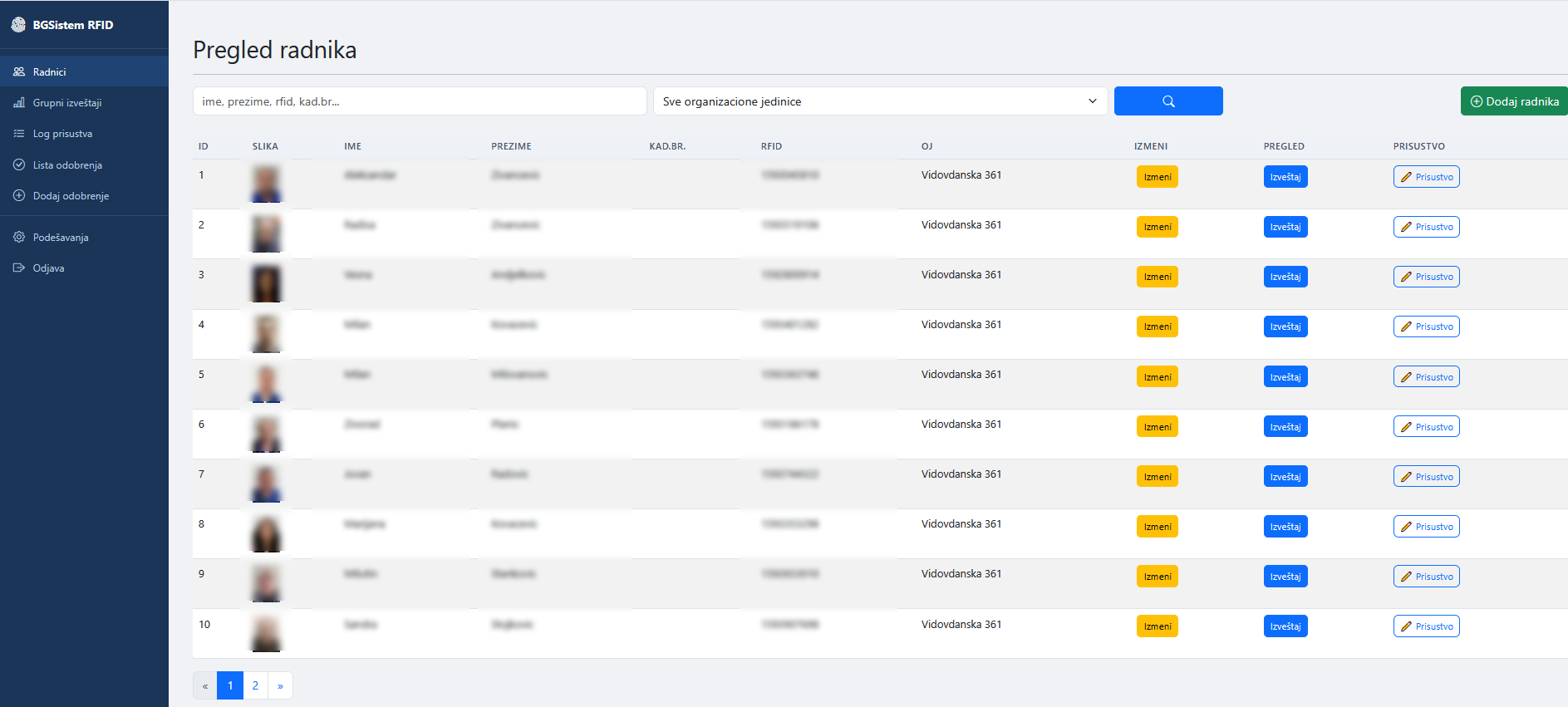
Kada se prijavite, prvo sto vidite je lista svih radnika u firmi sa fotografijama, kadrovskim brojevima i organizacionim jedinicama kojima pripadaju. Ovo je polazna tacka za pristup evidenciji i izvestajevima svakog radnika pojedinacno.
Sta vidite na listi radnika
Tabela prikazuje sledece kolone:
- ID - redni broj u sistemu
- Slika - fotografija radnika (ako je unesena)
- Ime i prezime
- Kadrovski broj
- RFID - broj kartice radnika
- OJ - organizaciona jedinica kojoj radnik pripada
- Izmeni - dugme za izmenu podataka o radniku
- Izvestaj - dugme za mesecni obracun tog radnika
- Prisustvo - dugme za rucnu korekciju evidencije
Pretraga i filtriranje
Iznad tabele nalaze se polja za pretragu:
- Tekstualno polje - ukucajte deo imena, prezimena, RFID broja ili kadrovskog broja i pritisnite Enter ili kliknite lupu
- Padajuci meni organizacionih jedinica - izaberite OJ da vidite samo radnike iz tog odeljenja
Lista se automatski osvezava pri svakoj promeni filtera.
Dodavanje novog radnika
- Kliknite dugme Dodaj radnika u gornjem desnom uglu liste
- Popunite formular: ime, prezime, RFID broj kartice i kadrovski broj
- Izaberite organizacionu jedinicu i radno mesto (opciono)
- Kliknite Sacuvaj
- Radnik se pojavljuje na listi i moze odmah koristiti svoju RFID karticu
Izmena podataka o radniku
Kliknite dugme Izmeni pored zeljenog radnika. U formularu mozete promeniti sve podatke, ukljucujuci:
- Ime, prezime, kadrovski broj
- RFID karticu i privezak (moze imati i privezak uz karticu)
- Organizacionu jedinicu, sektor i radno mesto
- Raspored radnog vremena (dnevna ili nocna smena)
- Fotografiju (upload ili iscecanje slike)
- Korisnicko ime i lozinku za pristup portalu
- Admin profil (ako radnik treba da ima pristup menadzmentu)
- Licne podatke sa licne karte (JMBG, adresa i sl.)
Pregled i pracenje prisustva
Sistem automatski belezi svaki prolaz radnika kroz RFID terminal. Imate dva nacina da pregledate te podatke: hronoloski log svih dogadjaja ili individualni mesecni obracun.
Log prisustva - svi dogadjaji hronoloski
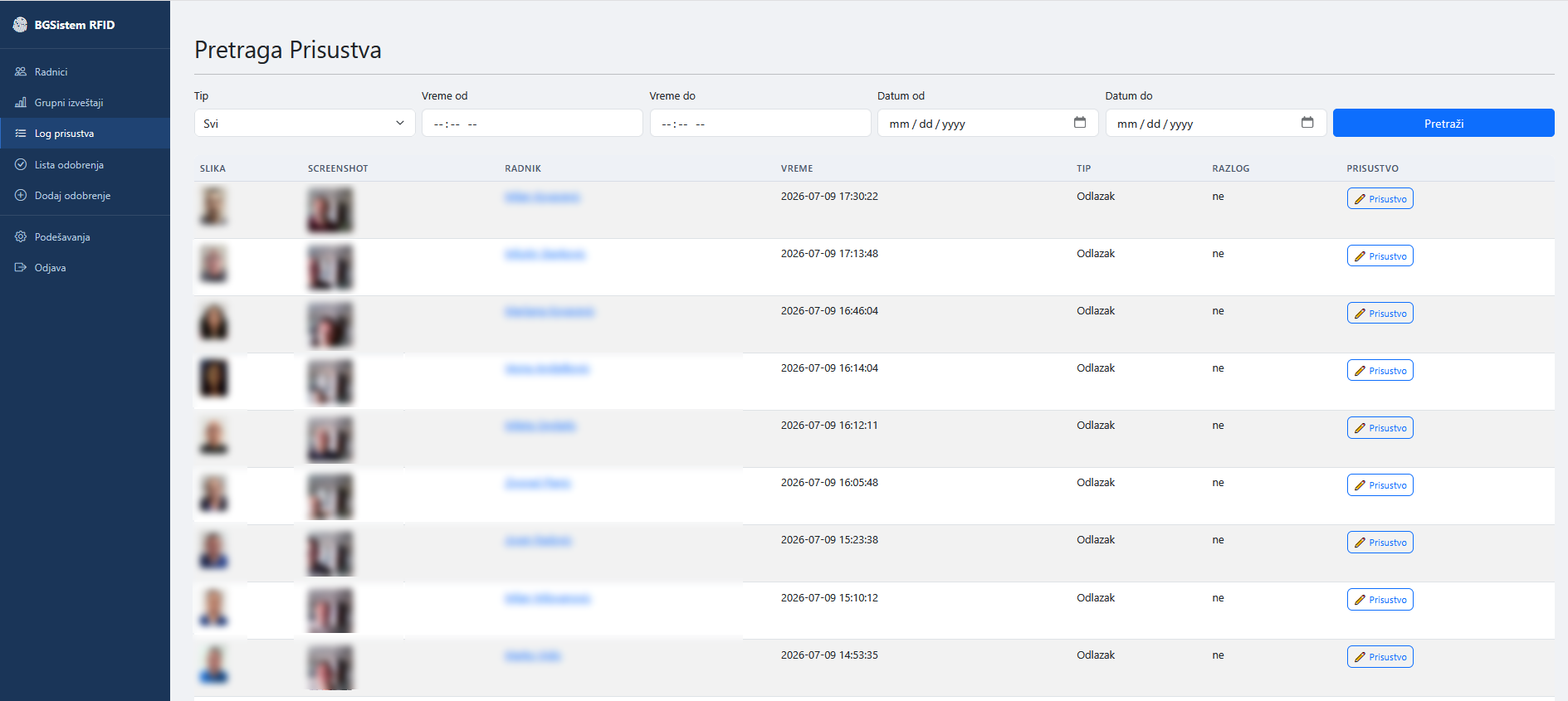
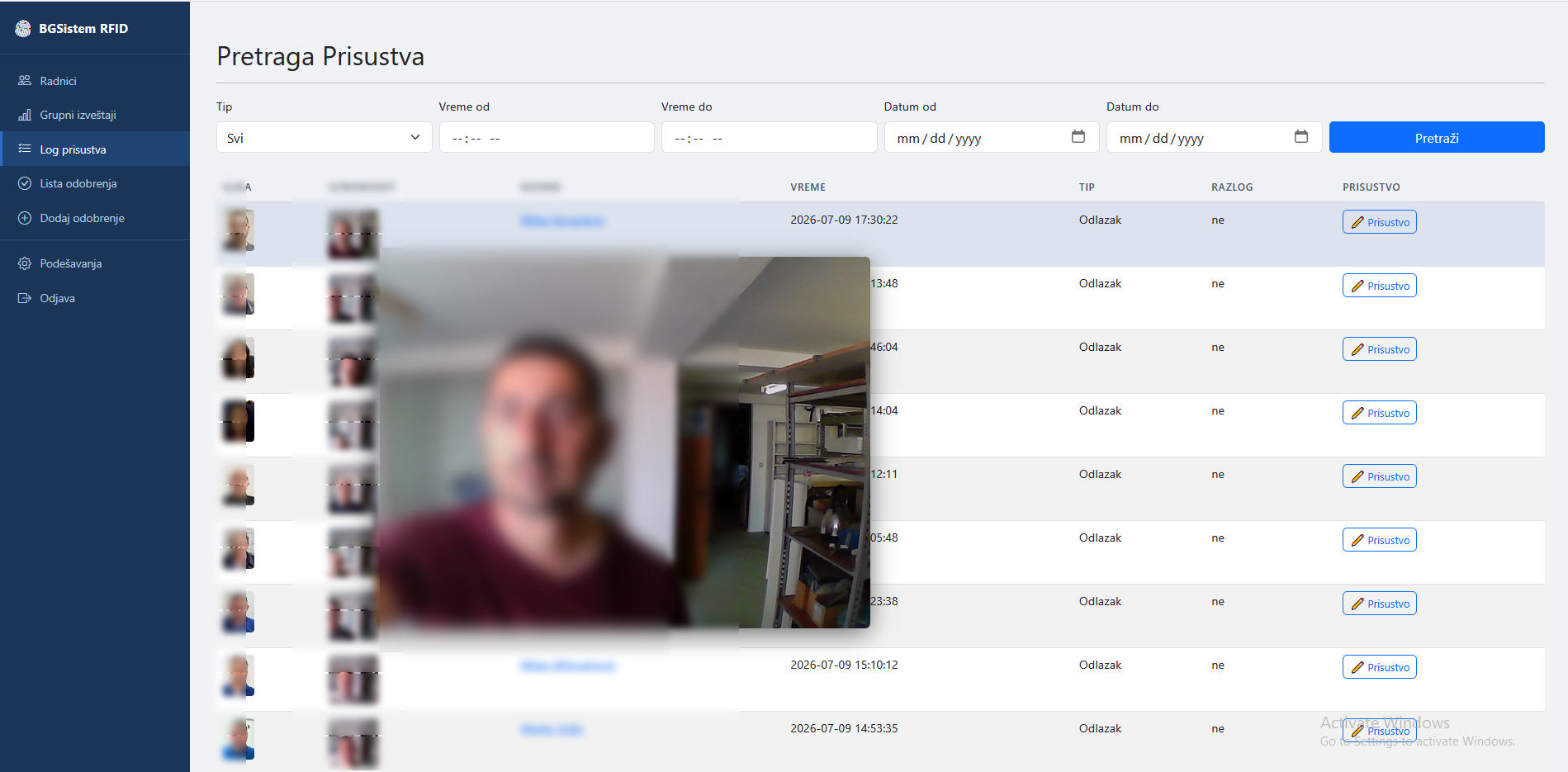
Kliknite Log prisustva u meniju. Videcete tabelu koja prikazuje redom:
- Datum i tacno vreme prolaza
- Fotografiju radnika
- Ime i prezime radnika
- Tip: Dolazak (ulaz) ili Odlazak (izlaz)
- Razlog odlaska (privatni, poslovni, pauza...)
- IP adresu uredjaja sa kojeg je evidentirano
- Sliku sa kamere ako je terminal opremljen kamerom
Filtriranje loga
Mozete suziti prikaz po:
- Tipu - samo dolasci, samo odlasci, ili svi
- Datumu - od/do odredjenog datuma
- Vremenu - od/do odredjenog sata (npr. samo prolazi izmedju 06:00 i 08:00)
Rezultati se prikazuju po 20 redova po strani. Koristite paginaciju ispod tabele za prelaz na sledece strane.
Individualni pregled prisustva radnika
Na listi radnika, kliknite dugme Izvestaj pored zeljeneo radnika. Otvarate stranicu koja prikazuje mesecni obracun tog radnika.
Sta vidite na individualnom pregledu
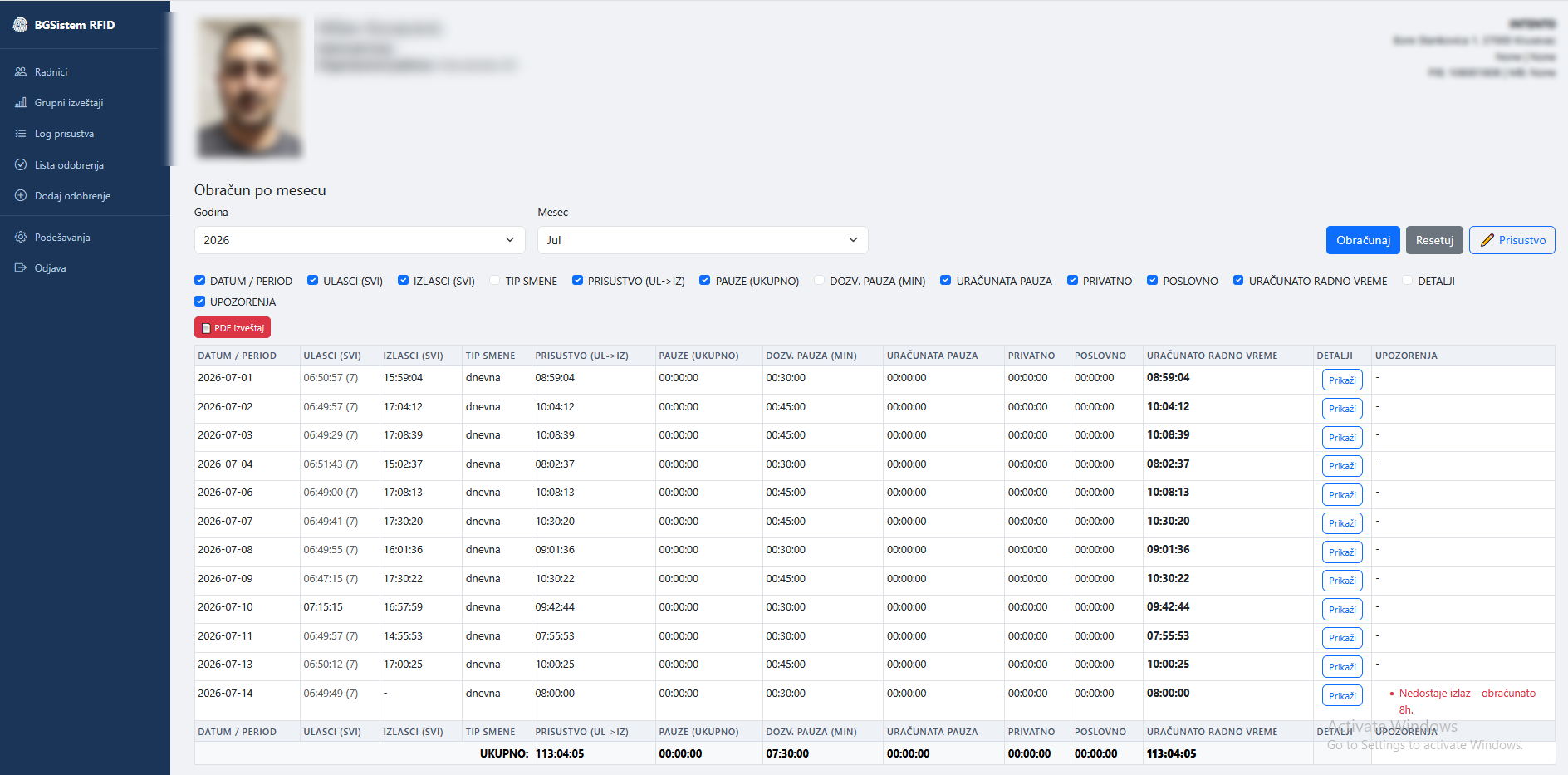
Na vrhu stranice vidite:
- Fotografiju, ime i prezime, kadrovski broj i organizacionu jedinicu radnika
- Naziv i kontakt podatke firme (za stampu)
Ispod birate godinu i mesec za koji zelite prikaz, pa kliknete dugme za obracun.
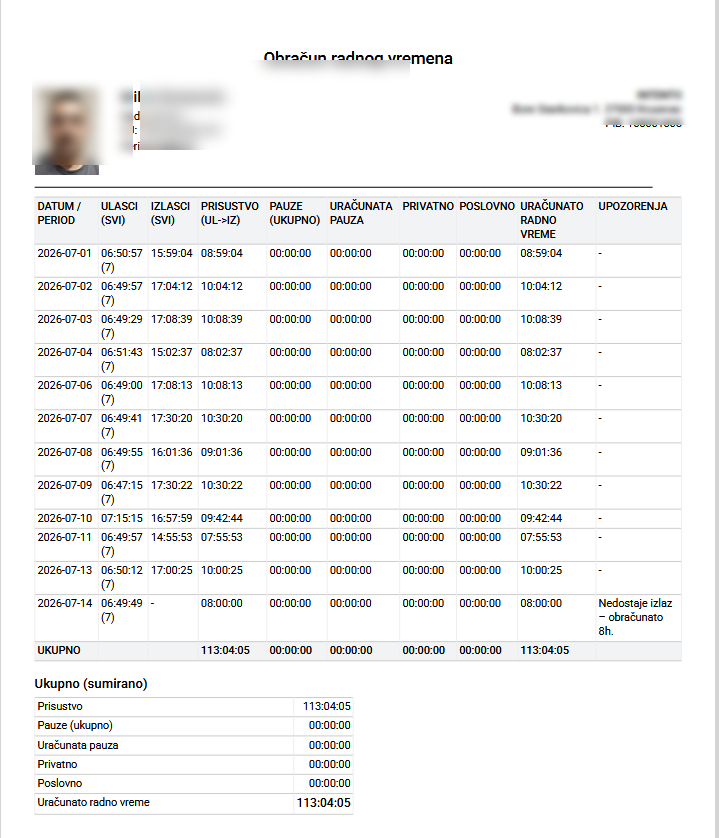
Tabela po danima prikazuje za svaki radni period:
- Datum i tip smene (dnevna / nocna)
- Vreme ulaska i vreme poslednjeg izlaska
- Prisustvo na poslu - koliko je radnik fizicki bio u firmi (zbir parova ulaz-izlaz)
- Pauze - ukupno vreme pauza i koliko je dozvoljeno
- Privatni izlasci - vreme izvan dozvoljene pauze koje se odbija od radnog vremena
- Poslovni izlasci - sluzbeni izlasci koji se DODAJU u radno vreme
- Uracunato radno vreme - finalni zbir koji ide u obracun plate
- Napomene - upozorenja ako nesto fali (npr. radnik nije evidentirao izlaz)
Na dnu tabele su mesecni zbrojevi svih kolona.
Kako sistem racuna radno vreme
| Situacija | Kako se tretira |
|---|---|
| Radnik dolazi u 06:45 (pre pocetka smene u 07:00) | Za obracun se uzima 07:00, ne 06:45. Rani dolasci se normalizuju. |
| Radnik izadje na pauzu 30 minuta, smena traje 6+ sati | 30 minuta pauze je dozvoljeno i URACUNAVA se u radno vreme. |
| Radnik izadje na pauzu 60 minuta, smena traje 6-10 sati | 30 min je dozvoljeno i uracunato, preostalih 30 min je privatni izlaz i ODBIJA se. |
| Radnik izadje sluzbeno uz odobrenje | Celo vreme poslovnog izlaska URACUNAVA se u radno vreme. |
| Nocna smena (npr. 22:00 do 06:00 narednog dana) | Sistem automatski prepoznaje nocnu smenu i tacno racuna vreme koje prelazi ponoc. |
| Radnik nije evidentirao izlaz | Pojavljuje se upozorenje. Vreme se racuna po dostupnim podacima i oznacava kao nepotpuno. |
Izvestaji i izvoz u PDF
Sistem generise dve vrste izvestaja: individualni za jednog radnika i grupni za celu organizacionu jedinicu. Oba se mogu preuzeti kao PDF dokument pogodan za kadrovsku sluzbu i obracun plata.
Individualni mesecni izvestaj
- Na listi radnika, kliknite dugme Izvestaj pored zeljenog radnika
- Izaberite godinu i mesec
- Kliknite dugme za generisanje obracuna
- Pregledate tabelu po danima na ekranu
- Kliknite dugme za izvoz u PDF da preuzmete ili odstampate dokument
PDF dokument sadrzi zaglavlje sa podacima firme (naziv, PIB, adresa), podacima radnika, tabelarni prikaz po danima i zbrojeve na kraju.
Grupni mesecni izvestaj
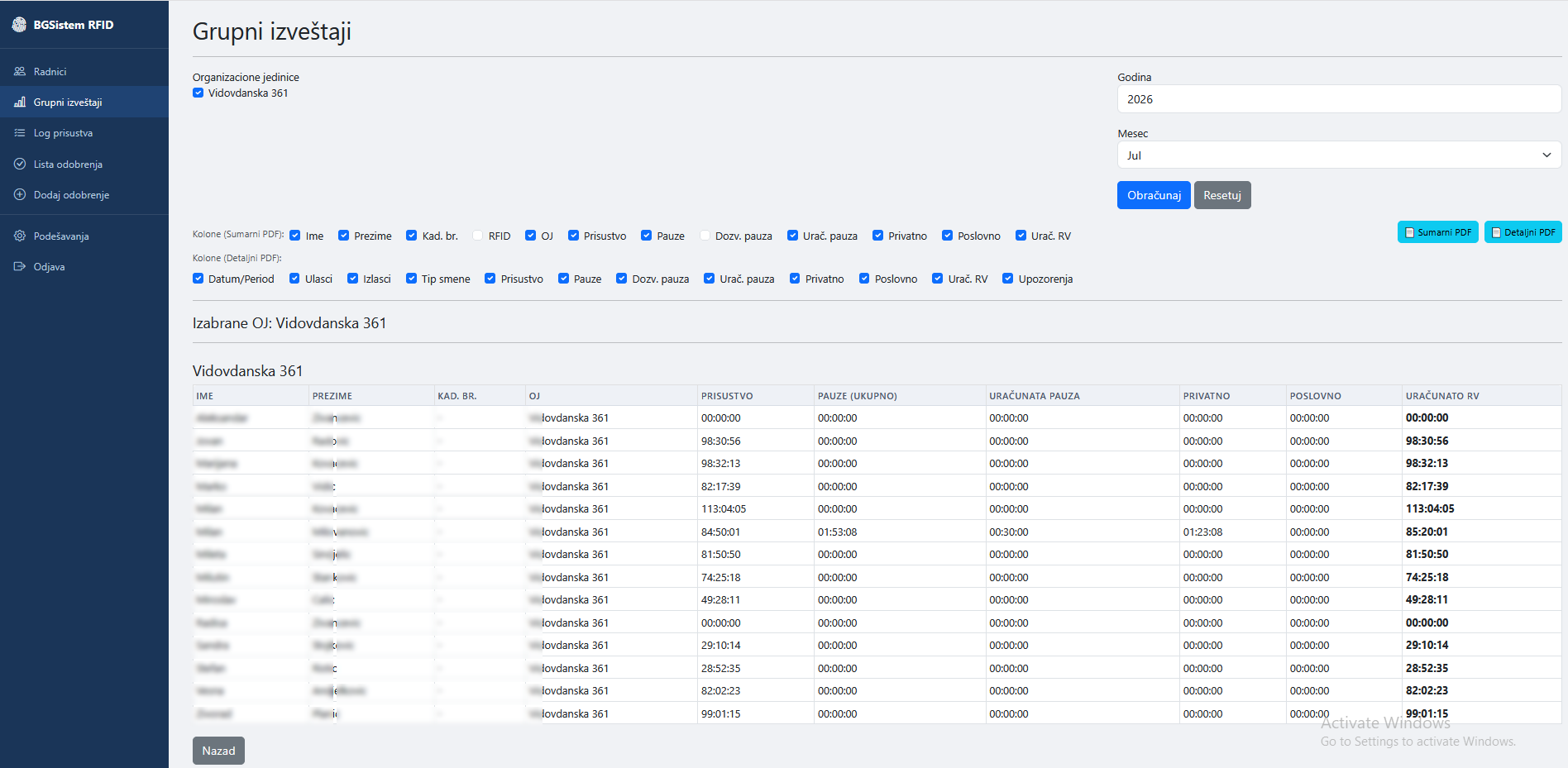
Kliknite Grupni izvestaji u meniju. Ova strana vam omogucava da odjednom vidite obracun za vise radnika ili celu organizacionu jedinicu.
- Oznacite jednu ili vise organizacionih jedinica (kvacicama u listi)
- Izaberite godinu i mesec
- Kliknite Obracunaj
- Sistem prikazuje tabelu sa jednim redom po radniku i kolonama za sve parametre radnog vremena
- Mozete preuzeti Sumarni PDF (jedan red po radniku) ili Detaljni PDF (po danima za svakog)
Koje kolone su dostupne u grupnom izvestaju
| Kolona | Sta prikazuje |
|---|---|
| Radnik | Ime, prezime i kadrovski broj |
| Prisustvo | Ukupno fizicko vreme boravka na poslu u mesecu |
| Pauze | Ukupno vreme pauza |
| Privatni izlasci | Prekoracenje dozvoljene pauze koje se odbija |
| Poslovni izlasci | Sluzb. izlasci koji se pribrajaju radnom vremenu |
| Dozvoljene pauze | Ukupno zakonski dozvoljeno vreme pauza za mesec |
| Uracunata pauza | Deo pauze koji ulazi u radno vreme |
| Uracunato RV | Konacno radno vreme za obracun plate |
Pre izvoza PDF-a mozete oznaciti koje kolone zelite da budu vidljive u dokumentu - neke kolone mozete iskljuciti ako vam za plate nisu potrebne.
Odobrenja za poslovne izlaske
Kada radnik mora napustiti firmu iz poslovnih razloga (odlazak na teren, po poslu u banku, kod kupca i sl.), rukovodilac mu unosi digitalno odobrenje. Odobrenje se automatski proverava na RFID terminalu - sistem zna da je izlazak opravdan i vremenski ga uracunava u radno vreme tog radnika.
Kako funkcionise odobrenje
- Rukovodilac unosi odobrenje u sistemu pre ili na dan odlaska
- Radnik priblizi karticu citacu pri izlasku i izabere "poslovni" razlog
- Terminal automatski proverava da li postoji vazece odobrenje za taj dan
- Ako postoji - dozvoljava izlaz i belezi ga kao poslovni
- Kada se radnik vrati i evidentira ulazak, sistem racuna ukupno vreme izlaska
- To vreme se u mesecnom obracunu automatski pribrojava radnom vremenu
Kreiranje odobrenja
Kliknite Dodaj odobrenje u meniju.
Odobrenje za jednu organizacionu jedinicu (grupno)
- Izaberite organizacionu jedinicu iz padajuceg menija
- Lista radnika te OJ se automatski ucitava
- Oznacite radnike koji dobijaju odobrenje (moze biti samo jedan ili vise)
- Unesite datum odobrenja
- Unesite naslov (razlog) odobrenja, npr. "Odlazak na sajam"
- Opciono: unesite dodatno objasnjenje
- Kliknite Sacuvaj
Pregled izdatih odobrenja
Kliknite Lista odobrenja u meniju. Videcete tabelu svih odobrenja:
- Broj odobrenja
- Naslov (razlog)
- Datum za koji vazi
- Ko je izdao odobrenje
- Da li je jednokratno ili visekratno
Klikom na red odobrenja prikazuje se lista radnika koji su u njega ukljuceni. Odobrenje mozete izmeniti ili obrisati.
Jednokratno i visekratno odobrenje
| Tip | Znacenje |
|---|---|
| Jednokratno | Radnik moze iskoristiti odobrenje samo jednom tog dana. Drugi put kada pokusa da izadje "poslovno", RFID terminal ce ga evidentirati kao privatni izlaz. |
| Visekratno | Radnik moze vise puta izaci i vracati se po poslu tog dana, a svaki izlaz se racuna kao poslovni. |
Rucna korekcija evidencije
Ponekad se desi da radnik zaboravi da evidentira ulazak ili izlazak, ili da zameni ulaz sa izlazom. Ovlascena lica mogu manuelno ispraviti evidenciju bilo kojeg radnika.
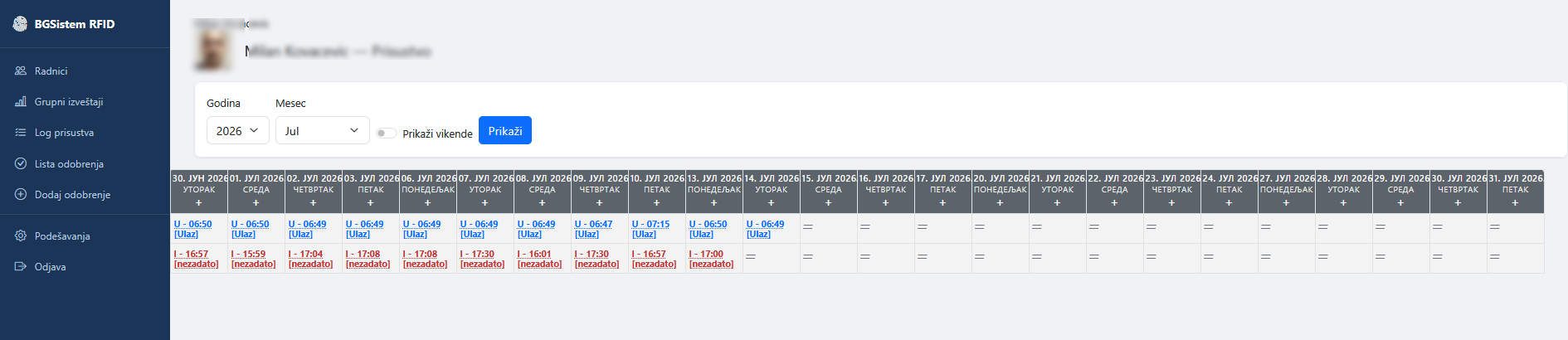
Kako otvoriti korekciju prisustva
- Na listi radnika, kliknite dugme Prisustvo pored zeljenog radnika
- Otvara se strana sa pregledom po danima
- Izaberite vremenski period koji zelite da vidite ili ispravite
- Tabela prikazuje sve evidentirane dogadjaje po danima
Sta mozete da radite
Dodavanje propustenog unosa
Ako radnik nije evidentirao ulaz ili izlaz, kliknite dugme za dodavanje novog reda. Unesite datum, vreme, tip (dolazak ili odlazak) i razlog odlaska ako je potrebno.
Izmena postojeceg unosa
Kliknite na red koji zelite da promenite. Mozete korigovati vreme, promeniti tip (dolazak/odlazak) ili razlog izlaska.
Brisanje pogresnog unosa
Ako je terminal evidentirao unos koji nije tacan (npr. duplikat ili greska), koristite opciju brisanja na tom redu.
Pregled po danima
Mozete pregledati svaki dan posebno i videti tacno sta je evidentirano - koliko puta i u koje vreme je radnik prolazio kroz terminal.
Podesavanja sistema
Kliknite Podesavanja u meniju. Otvara se strana koja je polazna tacka za sve konfiguracione module sistema.
Podaci o firmi
Unesite naziv, adresu, telefon, e-mail, PIB i maticni broj firme. Ovi podaci se automatski pojavljuju u zaglavlju svakog stampanog izvestaja.
Sektori i organizacione jedinice
Ovde gradite organizacionu strukturu firme. Preporuceni redosled:
- Kreirajte sektore (npr. "Proizvodnja", "Administracija", "Magacin")
- Svakom sektoru dodelite rukovodioca (biranjem radnika)
- Kreirajte organizacione jedinice unutar sektora (npr. "Smena A", "Montaza", "Racunovodstvo")
- Svakoj OJ dodelite rukovodioca
- Radnike dodelite odgovarajucim OJ
Radna mesta
Definiste pozicije koje se mogu dodeliti radnicima (npr. "Operater", "Inzenjer", "Vozac", "Referent"). Radno mesto se koristi u izvestajima.
Lokacije
Svaki RFID terminal mora biti pridruzjen lokaciji. Kreirajte lokacije koje odgovaraju fizickim ulazima u firmi (npr. "Glavni ulaz", "Magacin - ulaz", "Parking").
RFID uredjaji (terminali)
Ovde se registruju i konfigurisu svi RFID citaci u firmi.
Za svaki terminal se unosi ili automatski generise:
- Naziv uredjaja (opisni, npr. "Citac - glavni ulaz")
- Lokacija kojoj pripada
- IP adresa na mrezi
- API kljuc - jedinstveni kod kojim se terminal autentifikuje pri komunikaciji sa serverom
- Ko vrsi odobrenja: portir ili rukovodilac
- VPN kljucevi (opciono) za sigurnu vezu
Na ovoj strani vidite i status svakog terminala:
- Zeleni indikator - terminal je online i komunicira sa serverom (poslednja aktivnost pre manje od 3 minuta)
- Crveni indikator - terminal ne odgovara ili je iskljucen
Admin profili (upravljanje korisnickim pravima)
Ovde kreirate profile prava pristupa koji se mogu dodeliti radnicima. Svaki profil definise sta korisnik SIME - koje stranice i koje akcije.
| Pravo | Znacenje |
|---|---|
| Pregled (view) | Korisnik moze videti tu stranicu i njene podatke |
| Dodavanje (add) | Moze kreirati nove zapise (radnike, odobrenja...) |
| Izmena (edit) | Moze menjati i brisati postojece zapise |
| Ograniceno za radnike | Vidi i menja samo radnike iz svojih OJ/sektora |
| Ograniceno za odobrenja | Moze da dodaje i vidi samo odobrenja za svoje OJ |
| Ograniceno za izvestaje | Moze generisati izvestaje samo za svoje OJ |
Upravljanje korisnickim nalozima i pravima
Svaki clovek koji treba da koristi sistem dobija korisnicko ime i lozinku. Administrator to podesava za svakog radnika pojedinacno. Ko sta vidi zavisi iskljucivo od toga koji profil prava mu je dodeljen.
Kako dodeliti pristup radniku
- Kliknite Izmeni pored radnika kome zelite da date pristup
- Unesite korisnicko ime (mora biti jedinstveno)
- Unesite lozinku (radnik je moze promeniti po prijavi)
- U polju Admin profil izaberite koji profil prava dodeliti
- Sacuvajte izmenu
- Radnik se od sada moze prijaviti tim korisnickim imenom
Tipicni profili koje cete koristiti
| Tip korisnika | Sta mu treba |
|---|---|
| Vlasnik / direktor | Pun pregled svih radnika i izvestaja, bez prava izmene podesavanja sistema. Pristup grupnim izvestajevima za sve OJ. |
| Kadrovska sluzba | Pravo dodavanja i izmene radnika, pristup svim izvestajevima i korekciji prisustva. Bez pristupa uredjajima i VPN podesavanjima. |
| Rukovodilac smene / OJ | Ogranicen pogled (samo svoja OJ). Moze dodavati odobrenja za svoje ljude. Vidi izvestaje samo za svoju OJ. |
| Portir / kontrolor | Samo pregled loga prisustva i mogucnost dodavanja odobrenja. Bez pristupa izvestajevima i personalnim podacima. |
| Obican radnik | Bez admin profila - po prijavi vidi samo svoju sopstvenu evidenciju i mesecni obracun. Ne vidi podatke drugih. |
Radnicki portal - sta radnik vidi kad se prijavi
Radnik bez admin profila koji se prijavi u sistem vidi personalizovanu stranicu sa:
- Sopstvenim imenom i prezimenom
- Izborom meseca i godine
- Tabelom sopstvenog mesecnog obracuna radnog vremena po danima
- Mesecnim zbrojom (ukupno radno vreme)
Radnik NE vidi podatke o drugim radnicima, NE moze da menja nista u sistemu. Ovo je korisno ako zelite da radnici sami mogu proveriti svoju evidenciju bez pozivanja kadrovske.
Cesta pitanja
Radnik je zaboravio da evidentira ulaz - sta da radim?
Idite na listu radnika, kliknite dugme Prisustvo pored tog radnika, izaberite dan i rucno dodajte unos sa tacnim datumom i vremenom ulaska. Sistem ce pri sledecoj preradi obracuna uzeti u obzir i rucno dodate unose.
Zasto radnik ima manje radnih sati nego ocekivano?
Najpre otvorite individualni pregled tog radnika za taj mesec. Potrazite kolonu "Napomene" - sistem tamo jasno pise sta je problem (npr. "Nedostaje izlaz", "Neparen ulaz"). Zatim otvorite stranicu korekcije prisustva i dopunite ili ispravite evidenciju za taj dan.
Radnik tvrdi da je bio na poslu, ali sistem ne pokazuje ulaz
Proverite log prisustva za taj dan i filtrirajte po imenu radnika. Ako unos ne postoji, moguce je da radnik nije prislonio karticu ili da terminal nije bio dostupan. Koristite korekciju prisustva da rucno dodate propusteni unos.
Kako dodati novog RFID citac (terminal)?
U meniju kliknite Podesavanja, zatim Uredjaji. Kliknite dugme za dodavanje novog uredjaja, popunite naziv i izaberite lokaciju. Sistem automatski generise API kljuc koji se konfigurise na fizickom terminalu. Ukoliko je potrebna VPN veza, sistem moze automatski generisati VPN kljuceve i konfiguraciju za terminal.
Radnik je dobio novu RFID karticu - sta menjam?
Idite na izmenu tog radnika i unesite novi RFID broj u polje RFID. Stari brojevi su u polju za privezak (opciono). Sacuvajte i radnik odmah moze koristiti novu karticu.
Kako stamapam izvestaj za sve radnike?
Koristite Grupni izvestaj u meniju. Oznacite sve organizacione jedinice, izaberite mesec i kliknite Obracunaj. Zatim kliknite dugme za Sumarni PDF. Dobi?ete jedan dokument sa svim radnicima, jedan red po radniku, sa ukupnim satiama za taj mesec.
Koliko korisnika moze koristiti sistem istovremeno?
Sistem je dizajniran da nema ogranicenja u broju korisnika ili RFID terminala.
Moze li sistem raditi bez interneta?
RFID terminali mogu raditi lokalno i privremeno cuvati zapise kada nema veze sa serverom. Kada se veza uspostavi, sve evidentirano se automatski sinhronizuje sa centralnim serverom. Medjutim, web aplikacija za pregled i izvestaje zahteva internet vezu.